実は僕、SOLIDWORKSでの技能検定の2級、一度落ちました。
原因は、SOLIDWORKSの操作を速くする設定していなかったからです!
落ちた時、Sキーの存在すら知らなかった。。。
操作のたびにメニューを探してクリックして、無駄な時間を積み重ねていた。
翌年、やることを変えました。
普段からSOLIDWORKSの操作を速くする設定を把握して、当日の10分で会場のパソコンに再現する。
それだけで、動かし方がまるで違った。結果、合格できました。
設定を知っているかどうかで、作業スピードは変わります。

メーカー勤務の技術職会社員。
共働き・育児をしながら、家電と仕組み化で「頑張らない暮らし」をつくる工夫を発信しています!
オススメ記事 共働きパパのための時短術まとめ
結論:5つの設定を覚えればOK!
結論から言うと、
普段から5つの設定でSOLIDWORKSの操作は早くできます!
しかも普段から使い慣れておけば、技能検定の練習時間の10分で自分の環境が再現できます。
再現することで合格へ間違いなしです!
設定①マウスジェスチャーの設定
マウスジェスチャーとは、右クリックしたままマウスを動かすことで、登録したコマンドを即座に呼び出せる機能です。
メニューを探してクリックする手間がなくなるので、作業スピードが大きく変わります。
設定は8方向まで登録可能。モード(部品・スケッチ・図面)ごとに別々のコマンドを割り当てられます。
僕の設定はこんな感じです。
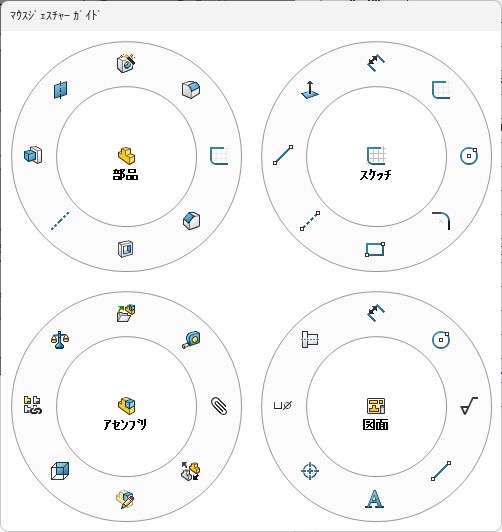
部品モード
- 上:穴ウィザード
- 右:スケッチ
- 下:カット押し出し
- 左:押し出し
スケッチモード
- 上:スマート寸法
- 右:円
- 下:四角形
- 左:直線
図面モード
- 上:スマート寸法
- 右:表面粗さ
- 下:注記
- 左:穴寸法テキスト
よく使うコマンドを迷わず割り当てるのがポイント。
最初は4方向だけ埋めて、慣れてきたら8方向に増やすのもおすすめです。
設定②Sキーの設定
Sキーを押すと、登録したコマンドがマウスの近くにポップアップ表示されます。
マウスジェスチャーと似ていますが、こちらはキーを押すだけで出てくるのが特徴です。

僕はマウスジェスチャーに登録しているコマンドに加えて、入りきらなかったコマンドをSキーに登録しています。
図面モードでよく使う面取り寸法などはここに入れています。
マウスジェスチャーを優先して覚えて、それでも足りないと感じたらSキーを活用するイメージです。
実はこのSキーの存在を知らずに2級検定を受けた年は落ちました。
翌年Sキーを設定して受けたら合格できた。
それくらい作業効率が変わります。
設定③ユーザー辞書登録
ユーザー辞書とはWindowsの機能で、よく使う文字列を短い読みで呼び出せるようにする設定です。
SOLIDWORKSに限らず、あらゆる文字入力で使えます。
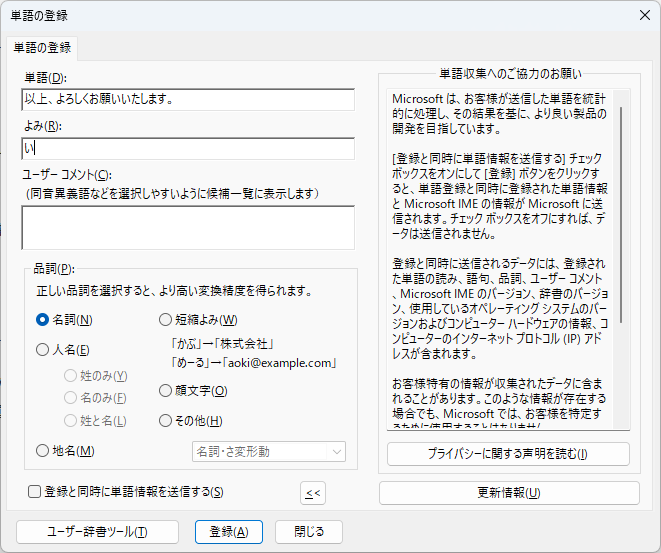
僕が登録しているのはこんな感じです。
検定の時
- 氏名
- 尺度(1:2など)
- 普通公差(JIS B 0417,A級 / JIS B 0419-mk)
普段使い
- 会社名・部署名
- N・m(「とるく」や「t」などの読みで登録)
これ、検定だけじゃなくて普段の業務でもめちゃくちゃ活用しています。
会社名や部署名って意外と長くて入力が面倒。
一度登録しておくだけで毎日の入力が一瞬で終わる。
地味だけど積み重なると大きい時短です。
図面の表題欄は毎回同じ文字を入力することが多いので、当日の10分でまず辞書登録を済ませるのがおすすめです。
設定④表面粗さ記号・注記のスタイル保存
SOLIDWORKSには、よく使うアノテートアイテム(表面粗さ記号・注記・幾何公差記号など)を「スタイル」として保存しておける機能があります。
一度保存しておけば、次回以降は呼び出すだけでOK。
毎回同じ設定を入力し直す手間がなくなります。
検定では、よく使う表面粗さ記号の値や注記の文字列を当日の練習時間の10分にスタイル保存しておくと、本番で素早く呼び出せます。
正直、普段の業務ではあまり使っていないんですが(笑)、
検定という限られた時間の中では特に効果を発揮する機能です。
設定⑤マウス速度を上げる

これはSOLIDWORKSではなく、Windowsの設定です。
設定→Bluetoothとデバイス→マウスからポインターの速度を変更できます。マックスの速度にしましょう!
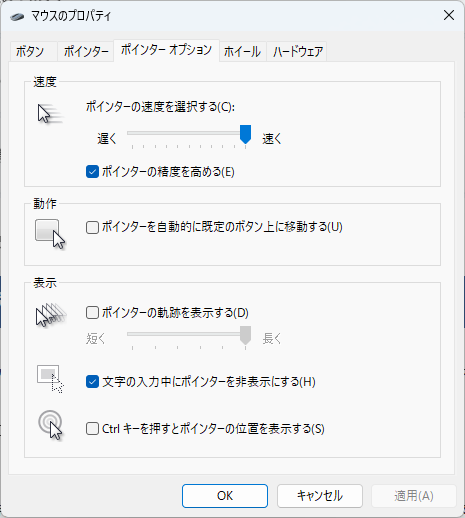
地味に思えますが、図面上で離れた場所にカーソルを移動する回数は膨大です。
速度を上げるだけで作業のテンポが変わります。
検定会場のパソコンはデフォルトのマウス速度のままであることがほとんど。
当日の10分で真っ先に変えておきたい設定のひとつです。
僕は普段から速めに設定しているので、デフォルト速度のパソコンを触るとストレスを感じるくらいには慣れてしまっています。笑
まとめ:設定を知っている人が、当日の10分を制する
今回紹介した設定を整理するとこんな感じです。
- マウスジェスチャーの設定
- Sキーの設定
- ユーザー辞書登録(Windows)
- 表面粗さ記号・注記のスタイル保存
- マウス速度(Windows)
検定当日の10分は、ほとんどの人が何もせず過ごします。
でも、普段からこれらの設定を使い慣れておけば、当日の10分で自分の環境を再現できる。
それだけで、スタートラインが全然違います。
まめ吉さん、下期検定に向けて応援しています。一緒に頑張りましょう!


メーカー勤務の技術職会社員。
共働き・育児をしながら、家電と仕組み化で「頑張らない暮らし」をつくる工夫を発信しています!
オススメ記事 共働きパパのための時短術まとめ