Excel作業をしていると、こんなことを感じませんか?
・数字を入力するたびにマウスから手を離すのが面倒
・行や列の追加・削除のショートカットが押しにくい
・テンキーが右側にあって作業導線が悪い
僕はこのストレスを解決するために
左手テンキー環境を作りました。
結論から言うと、
作業効率はかなり上がりました。
今回紹介するのは
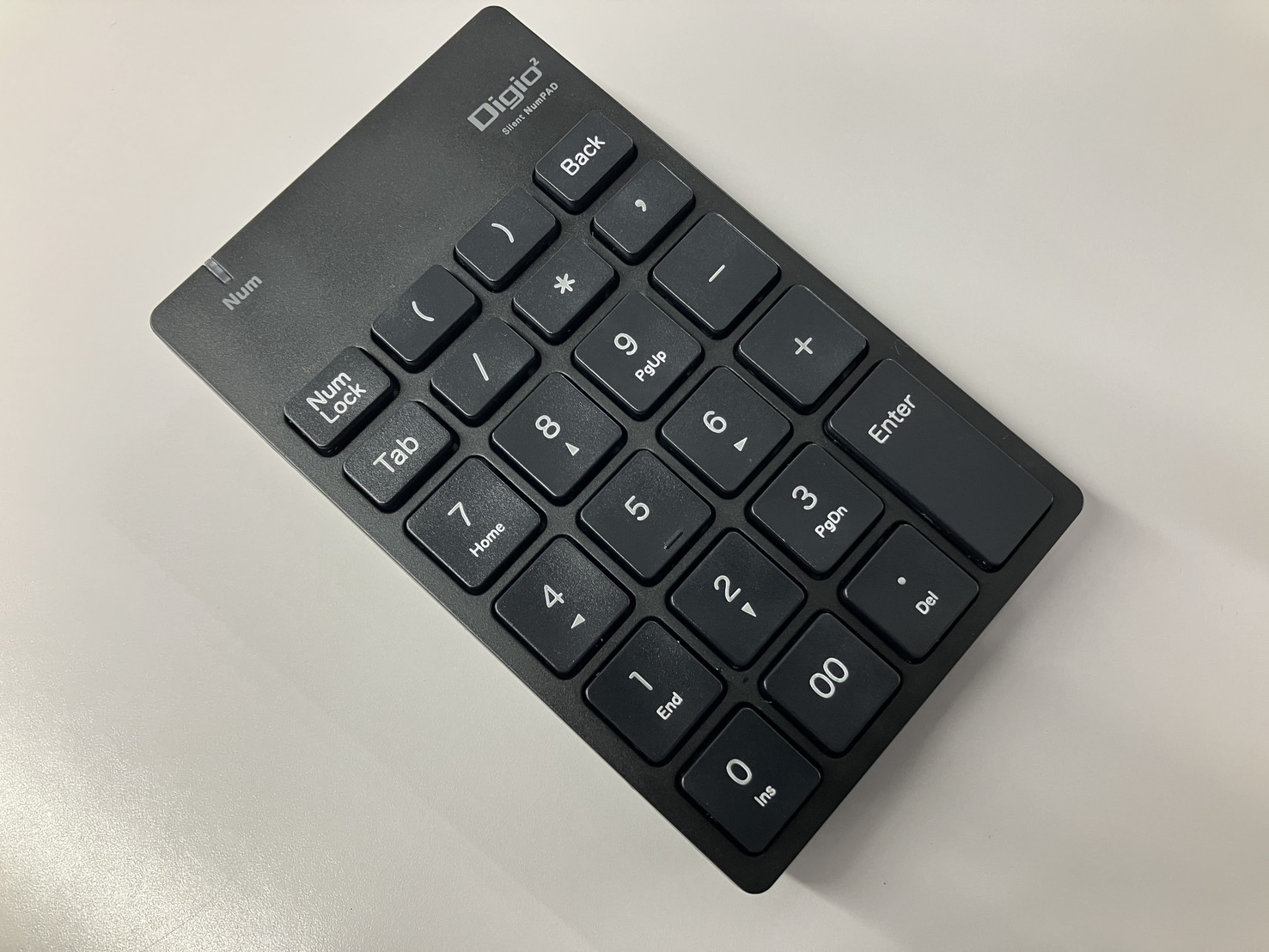
ナカバヤシ Digio2 ワイヤレステンキー。
メルカリで1400円ほどで購入しましたが、
Excel作業が多い人にはかなりおすすめできるテンキーでした。
この記事では、実際に毎日使っている体験ベースでレビューします。

メーカー勤務の技術職会社員。
共働き・育児をしながら、家電と仕組み化で「頑張らない暮らし」をつくる工夫を発信しています!
オススメ記事 共働きパパのための時短術まとめ
結論:左手にナカバヤシテンキーはExcel作業の時短にかなり効く
結論から言うと、
Excel作業が多い人は左手テンキーを導入する価値ありです。
理由はシンプルで、
ショートカットが圧倒的に押しやすくなるから。
特に行・列の追加削除を多用する人にはかなりおすすめです。
僕のデスク環境(左手テンキー)

僕の配置はこんな感じです。
テンキー キーボード マウス
左 中央 右
この配置にすると、
・左手 → テンキー
・右手 → マウス
という形になり、
作業の導線がかなり良くなります。
左手テンキーを買った理由(Excel時短)

行・列の追加・削除
僕が一番やりたかったのはこれです。
エクセルで行・列の追加は
Ctrl + Shift + ; (つまり Ctrl + +)
行・列の削除は
Ctrl + -
両方とも、フルサイズのキーボードでやろうと思うと右手は一度マウスから手を放して、操作しないといけません。
しかし、左にテンキーがあるとなんと左手だけで
Ctrl + +やCtrl + -が押せるんです!!
特に行・列の追加はキーボードだけでやると
Ctrl + Shift + ;
のように
3キー押しになります。
でもテンキーがあると右手オンリーで
Ctrl + +
でOK。
これがめちゃくちゃ快適です。
Excelで作業する人なら
この差はかなり大きいと思います。
ナカバヤシTNK-SR227Nの良かったところ

①()キーがあるのが神
このテンキー、実は珍しく
()キーが付いています。
普通は
Shift + 8
Shift + 9
で入力しますが、
ワンタッチで入力できる。
Excelや資料作成では
意外と使うのでかなり便利です。
②「00」キーが便利
地味に便利なのが
00キー
・金額入力
・桁数の多い数字
この入力がかなり早くなります。
③Excelでよく使うキーが全部ある
このテンキーには
- +
- -
- *
- /
- ,
などが全部あります。
Excelで数字入力する人には
かなり使いやすい配置です。
④コンパクトで静音
サイズ感はかなりコンパクト。
しかも
静音タイプ
なので職場でも使いやすいです。
ナカバヤシTNK-SR227Nの良くないところ

もちろん気になる点もあります。
①しっかり押さないと反応しない
遅延はないですが、
軽く押すと反応しないことがあります。
慣れれば問題ないレベルですが
最初は少し気になります。
②キーピッチに慣れが必要
キーピッチは
18.6mm
少しコンパクトなので
最初は慣れが必要でした。
実際の口コミ(使用者レビュー)

僕はこのテンキーを
毎日使っています。
特に
・Excel作業
・数値入力
・表作成
このあたりではかなり活躍しています。
正直、
1400円でこの作業効率アップはコスパ高いです。
まとめ
ナカバヤシ TNK-SR227N ワイヤレステンキーは
・左手テンキー環境を作りたい
・Excel作業を効率化したい
・コンパクトなテンキーが欲しい
という人にはかなりおすすめです。
特に、
Excelで行・列の追加削除をよく使う人。
この人は
かなり時短になると思います。
僕自身、毎日使っていますが
「もっと早く買えばよかった」
と思っているガジェットのひとつです。